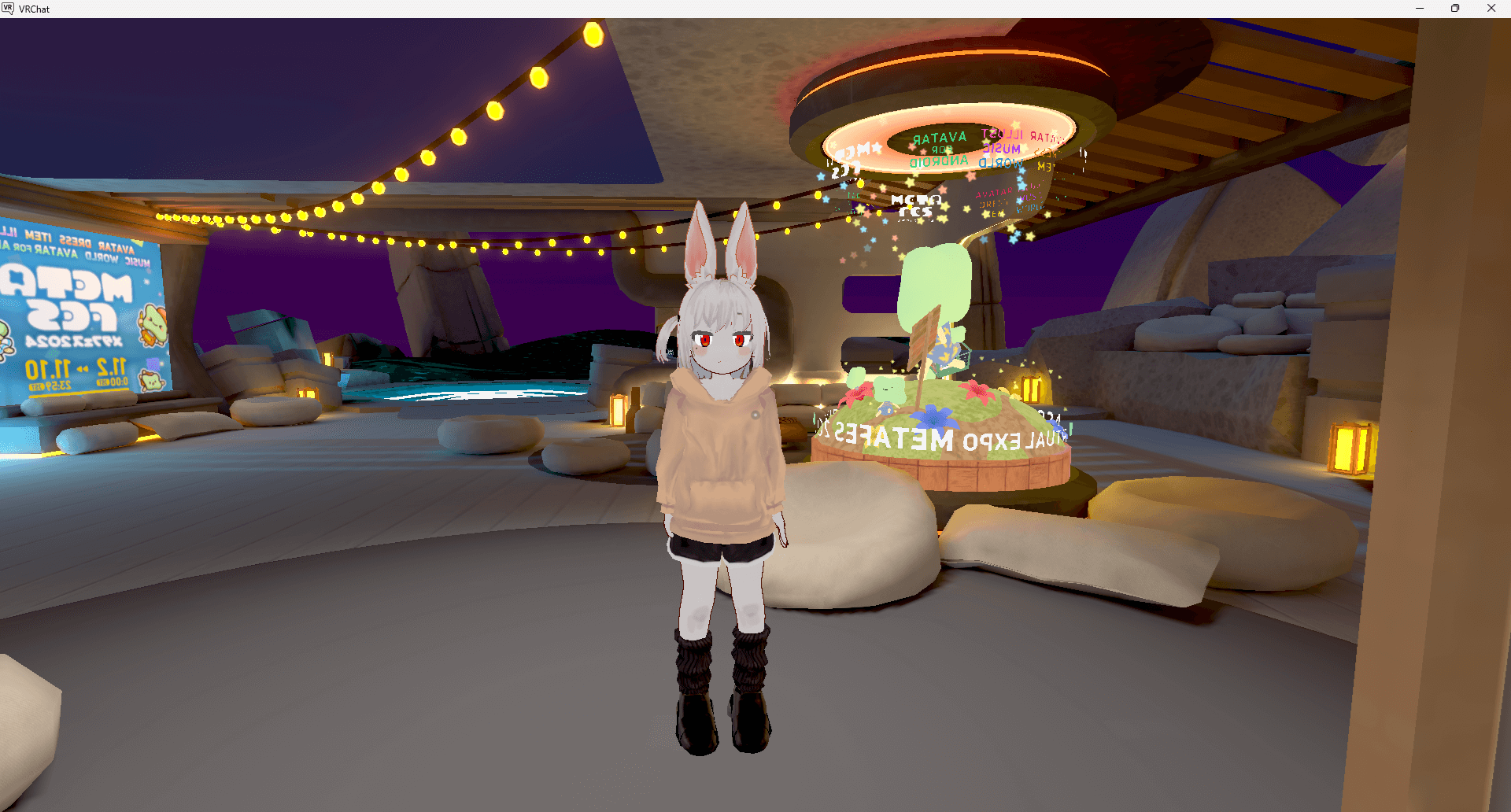
キーワード
うさぎさん(Usagi-san)
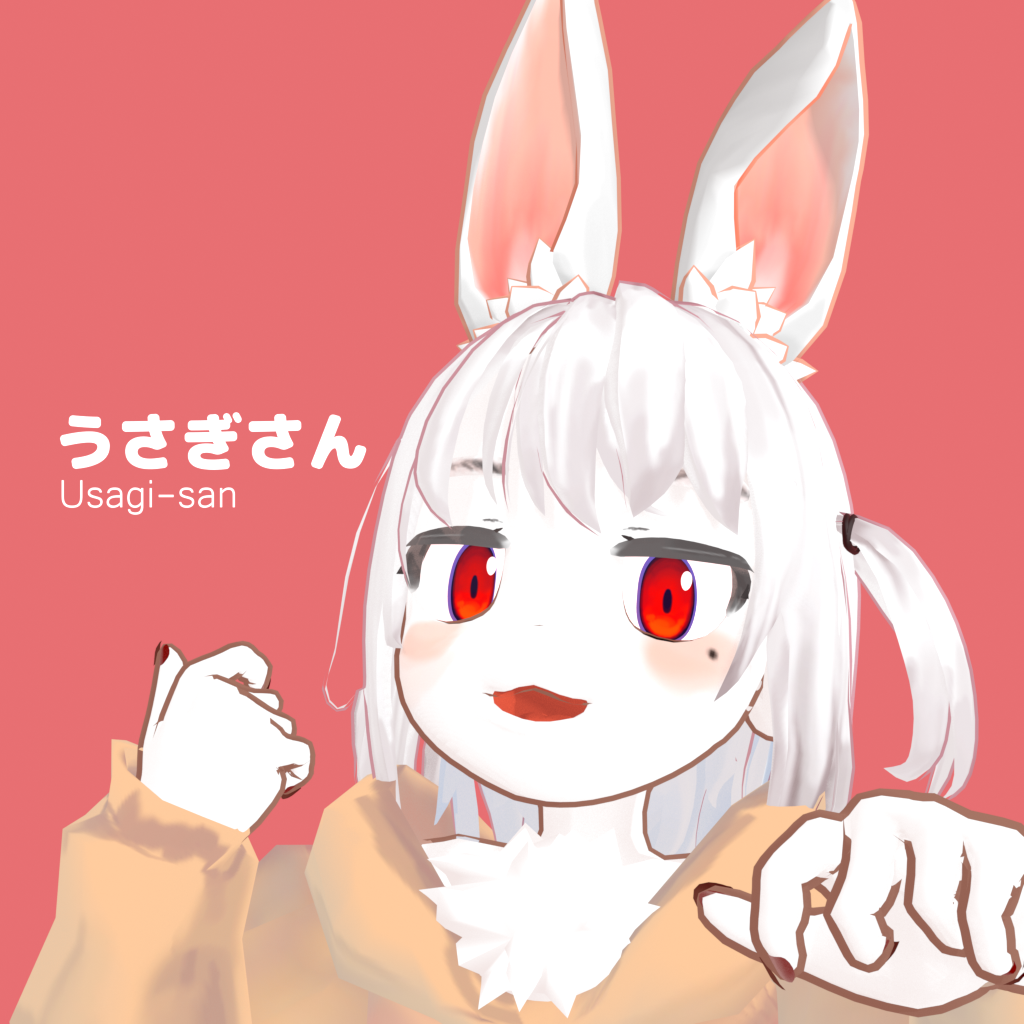
うさぎの女の子です.
改変を想定したシンプルなデザインとしていますのでオリジナルアバターの素体としてご利用頂けます.ファイルサイズも控えめなのでVRChat等でも比較的軽快に動作します.
いいねと思ったらぜひお友達にもシェアしてください.
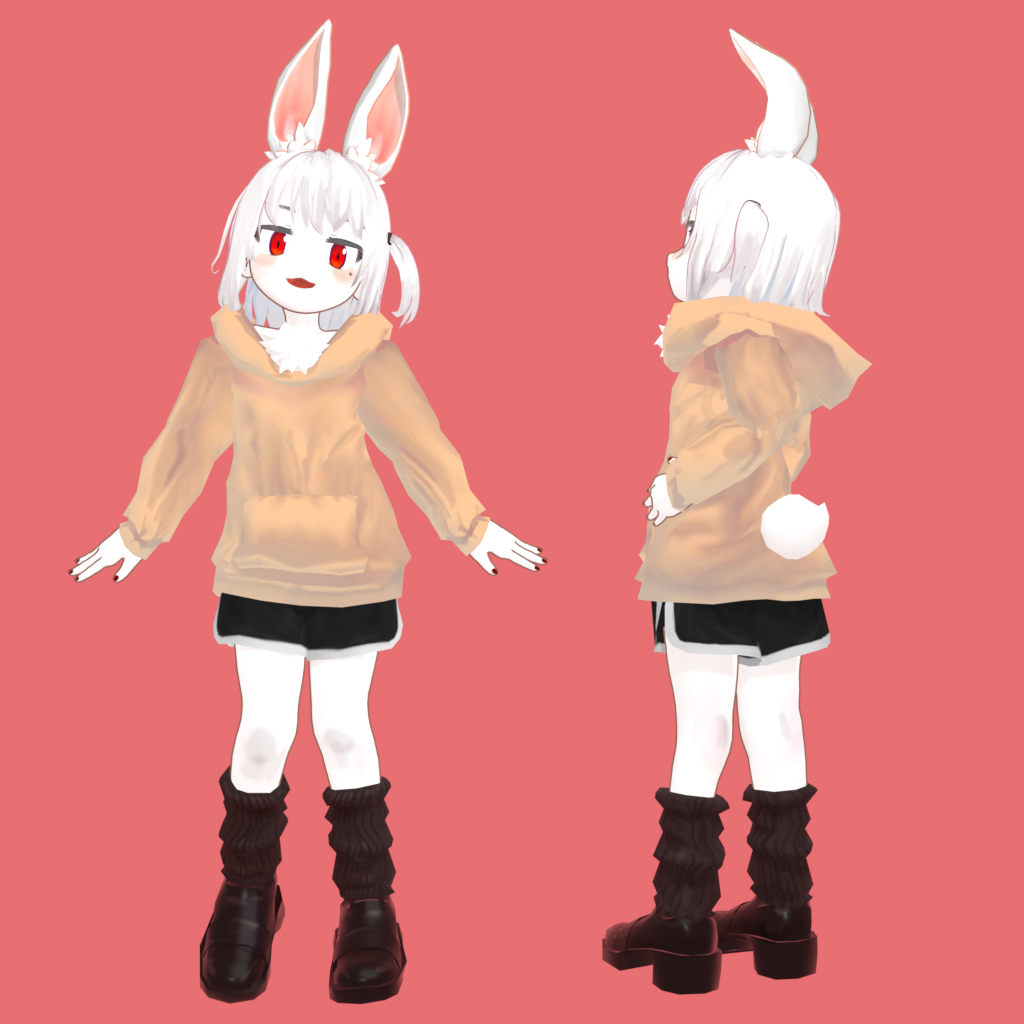
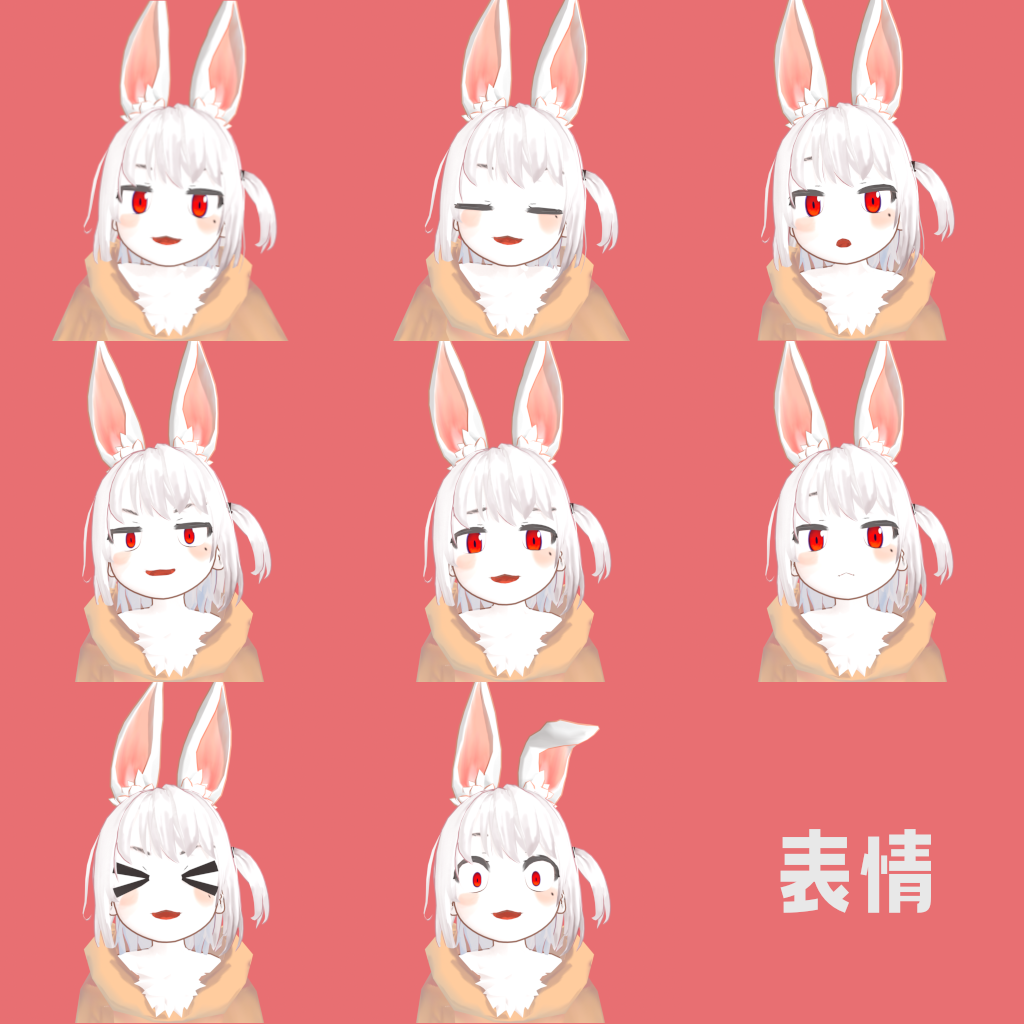
おわかりいただけただろうか……
このキャラは以前紹介した「髙森そな」をベースに再構築したモデルとなっています.元のギャル要素は残しつつも,2024年現在の私の絵柄に近くなるように調整しています.――前々からうさぎコスが似合いそうだなあって思ってたので,つい
折角なのでビーセイ動画を撮ってみた
いくつか映えそうな曲で撮影しました.3点トラッキングで動くとこんな感じです.フルトラで動いてるところ見たいよね.配布ページ
VRChat向けにセットアップした「Unity package形式」とモデル単体の「VRM0形式」を用意しています.用途に合わせてご利用ください.| ファイル形式 | 説明 | ダウンロードリンク |
|---|---|---|
| Unity package形式 |
VRChat向けにセットアップを済ませたパッケージデータです.インポートしてVRChatにそのままアップロードできます.導入手順はこちらをご確認ください. Unity 2022.3.22f1にて動作確認をしています. |
BOOTH |
| VRM0形式 |
自分で一からセットアップをしたいコダワリ派の方はこちらから.モデル単体でダウンロードできます. また,ダウンロードしなくてもVRoid Hub連携機能でモデルデータを利用できます. |
VRoid Hub |
| テクスチャセット | テクスチャ画像とUV展開図です. | Onedrive |
過去バージョン
利用規約
利用規約はVN3 Licenseのフォーマットに準拠しています.下記リンクのPDFからご確認頂けます.
モデル仕様
- ポリゴン数:約△38,000
- マテリアル数:14
- テクスチャ数:9
- VRM Mtoonマテリアルを使用
VRChat上でのパフォーマンス(Performance Rating)
※未改変の場合- PC / Poor
- Quest版は非対応
ジェスチャー・表情の設定値(FXレイヤー)
下表はUnity package版の設定情報です.両手を同時に操作した場合,右手ジェスチャーの設定値が優先されます.| ジェスチャー | 再生アニメーション | ||
|---|---|---|---|
| 入力値 | 名称 | 左手 | 右手 |
| 0 | ✋ Idle | Neutral_Eye | empty |
| 1 | ✊ Fist | Neutral_Eye | Sleepy |
| 2 | 🖐️ Open | Neutral_Eye | empty |
| 3 | ☝️ Point | Jito | Hau2 |
| 4 | ✌️ Peace | Neutral_Eye | empty |
| 5 | 🤘 RockNRoll | Angry | Scary |
| 6 | 👉 Gun | Tere | Thinking |
| 7 | 👍 Thumbs up | Hau1 | Shine |
更新履歴
2025/9/23 Ver. 2.0リリース
- フェイストラッキング対応
- 表情追加(これに伴いFXレイヤーの構成を変更)
- テクスチャ・シェーダーを修正
- アセットファイルの内容を整理
2024/11/21 テクスチャセットを追加公開しました
2024/11/18 Ver. 1.0リリース
VRChatへの導入手順
以下,VRChat Creator Companionおよび,Unityのインストールが済んでいることを前提とします.-
「VRM Converter for VRChat」をインストールします
※本モデルデータではVRM Mtoonマテリアルを使用しています.導入済みの場合はこの手順をスキップしてください.
ダウンロードと導入手順
【¥0】 VRM Converter for VRChat - BOOTH
-
VRChat Creator Companionでプロジェクト(Unity 2022 Avatar Project)を作成します
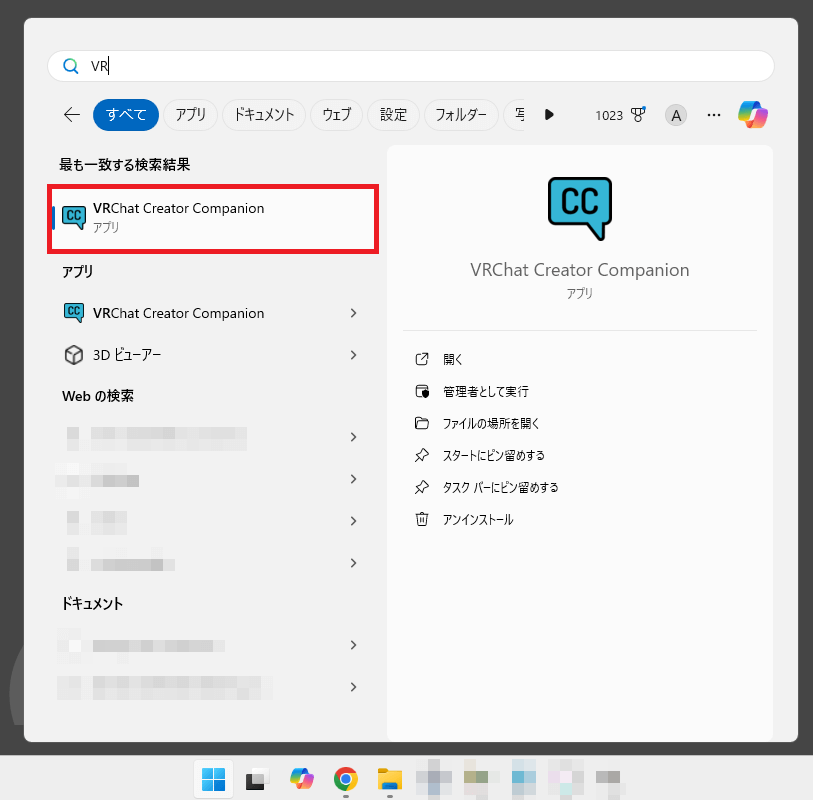
VRChat Creator Companionを起動します.
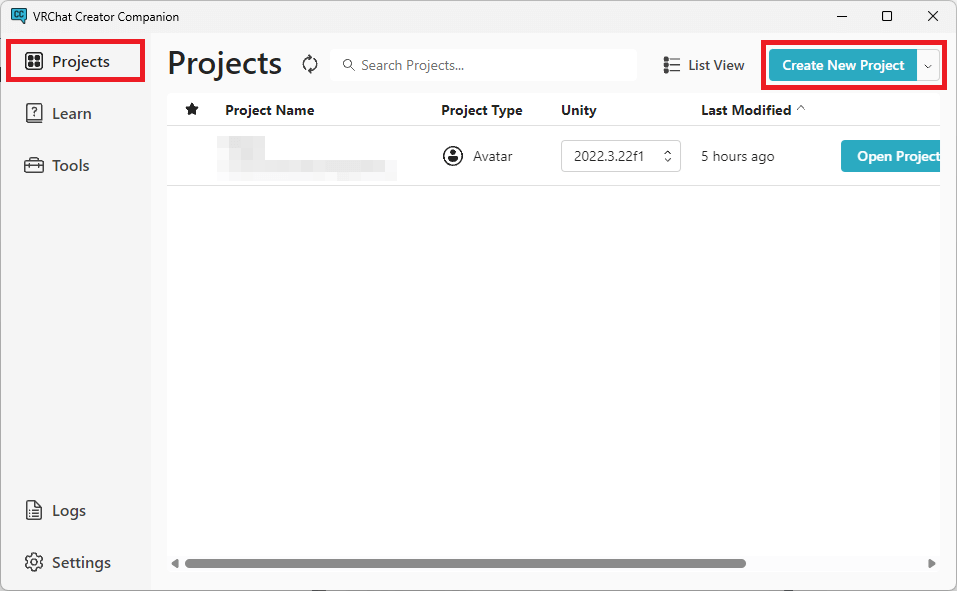
[Projects]>[Create New Project]から新しいプロジェクトを作成します.
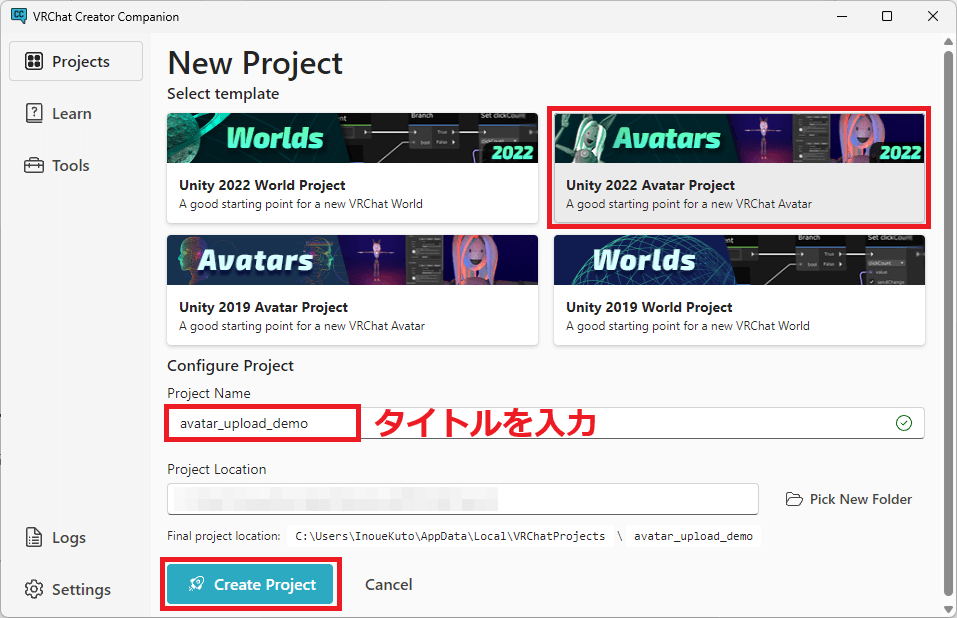
[Unity 2022 Avatar Project]を選択後,タイトルを入力して[Create Project]を押下します.タイトルはキャラクター名等,わかりやすい名称にしておくと良いでしょう.
-
プロジェクトの管理画面で「VRM Converter for VRChat」を有効化します
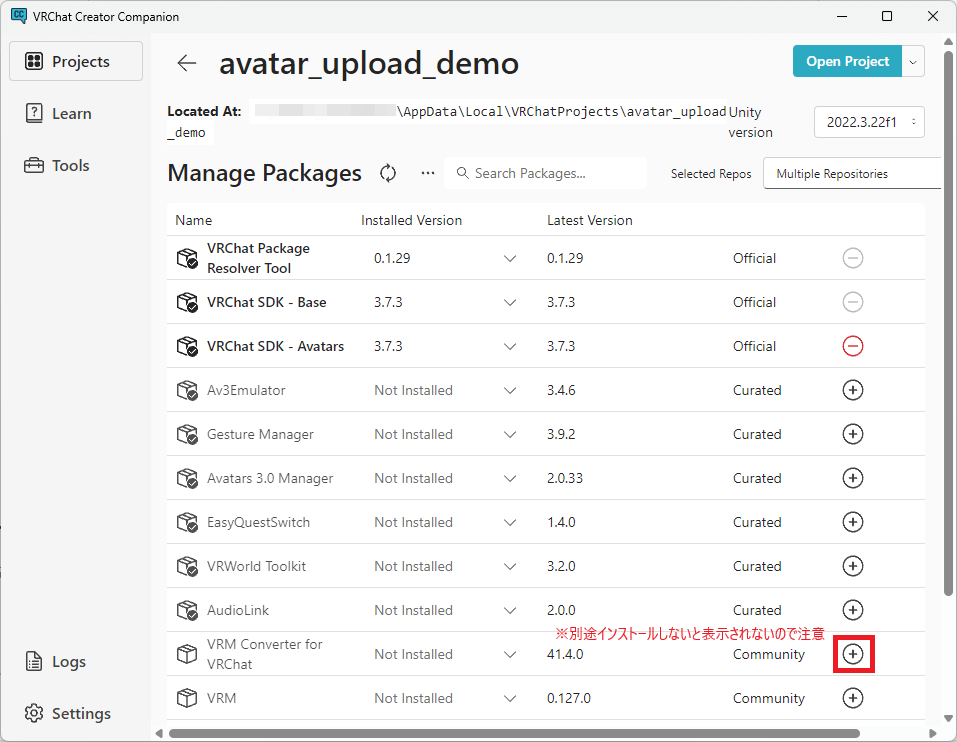
「VRM Converter for VRChat」の[+]アイコンを押下します.パッケージ追加後は,関連する他の項目も自動で追加されます.
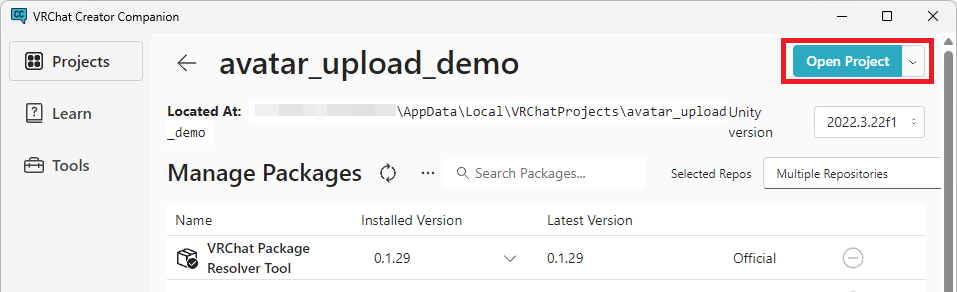
準備ができたら[Open Project]を押下します.結構時間かかるので根気強く待ちましょう.
-
"Usagi-san.unitypackage"をプロジェクト内のAssetsフォルダーにインポートします
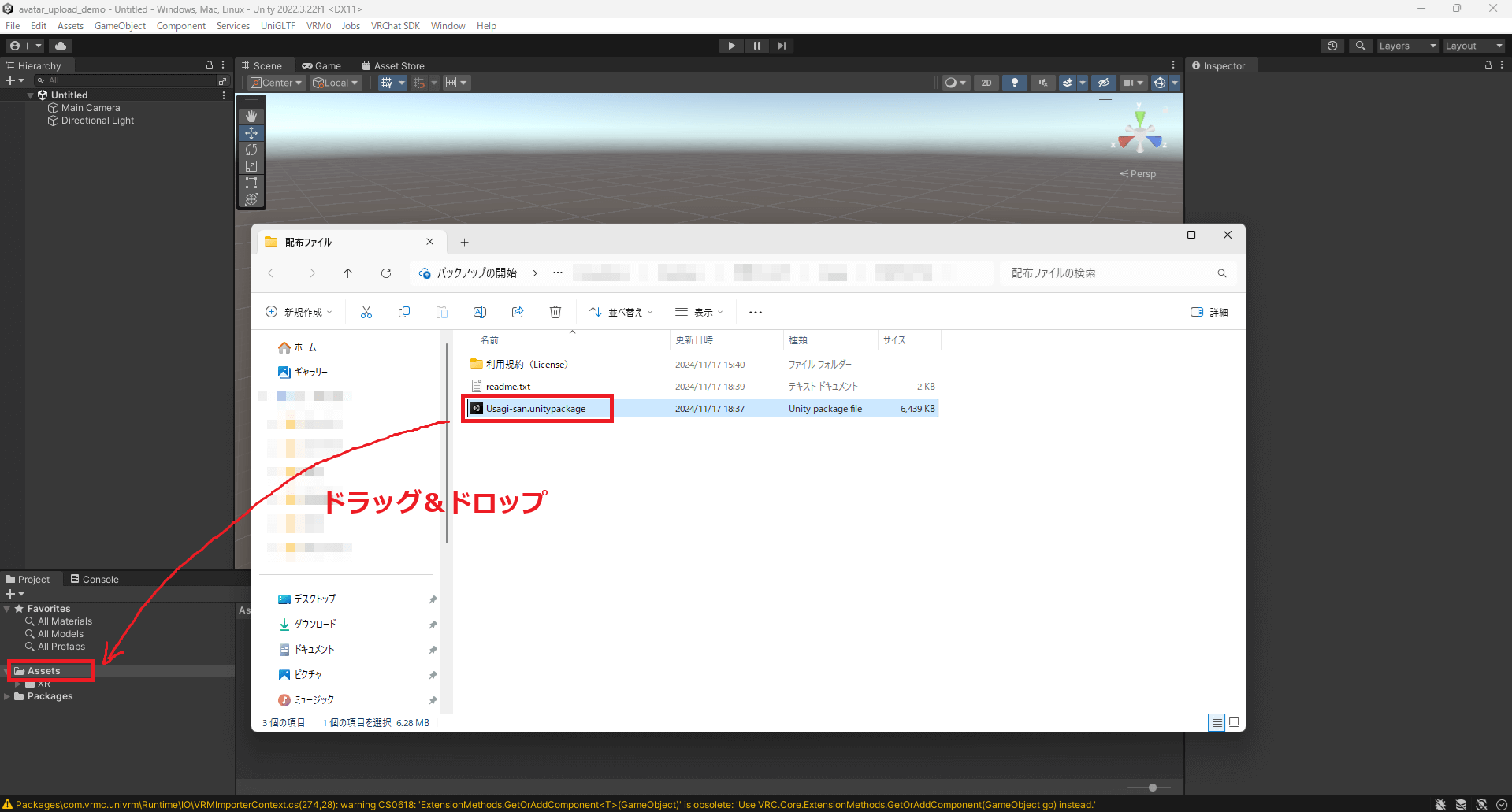
配布データ内の"Usagi-san.unitypackage"をドラッグ&ドロップで"Assets"フォルダーに追加します.
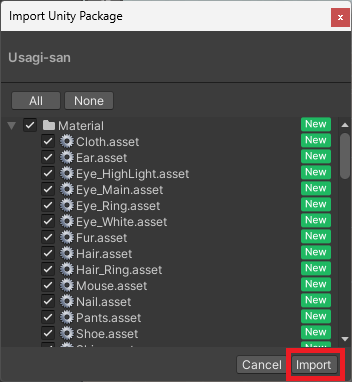
[Import]を押下します.
-
[Assets]>[Prefab]>"Usagi-san (VRChat)"をドラッグ&ドロップで[Hierarchy]ツリーに追加します
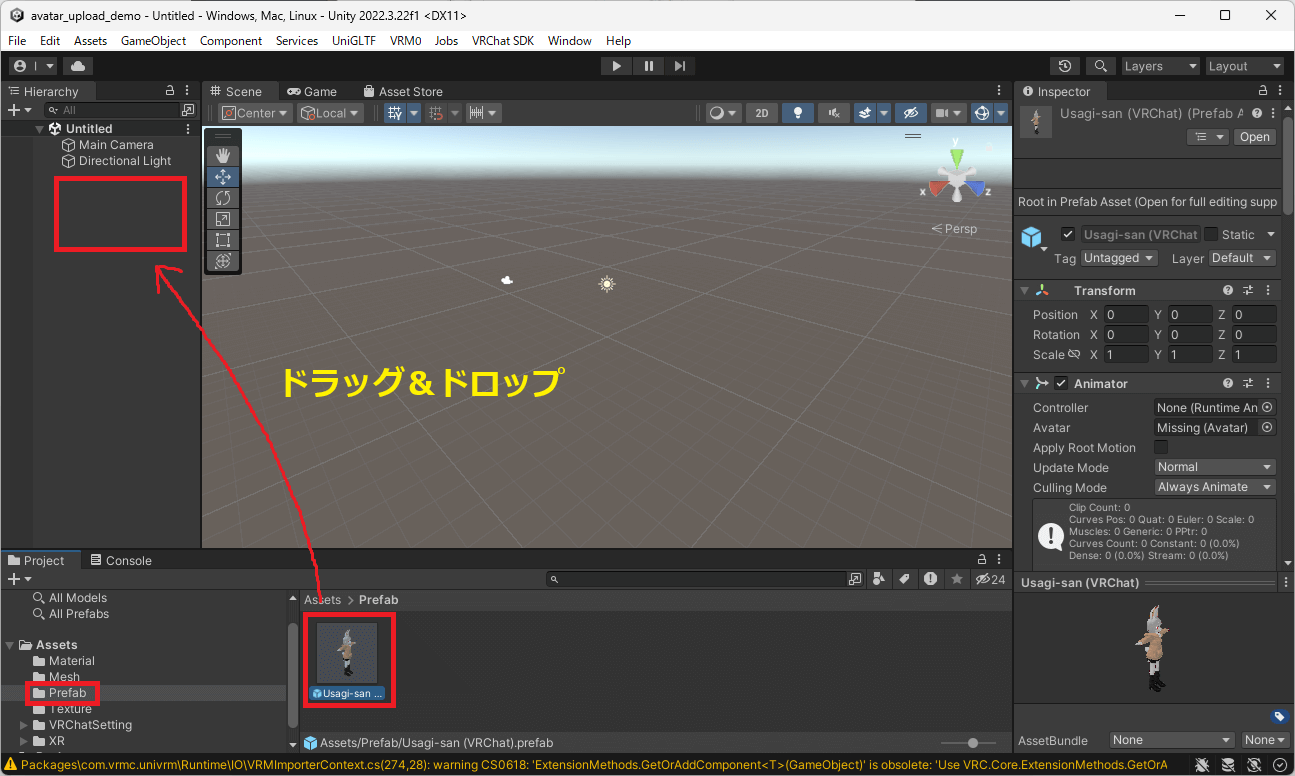
-
[VRChat SDK]>[Show Control Panel]よりVRChatにアバターをアップロードします
後は通常のアップロード手順です.
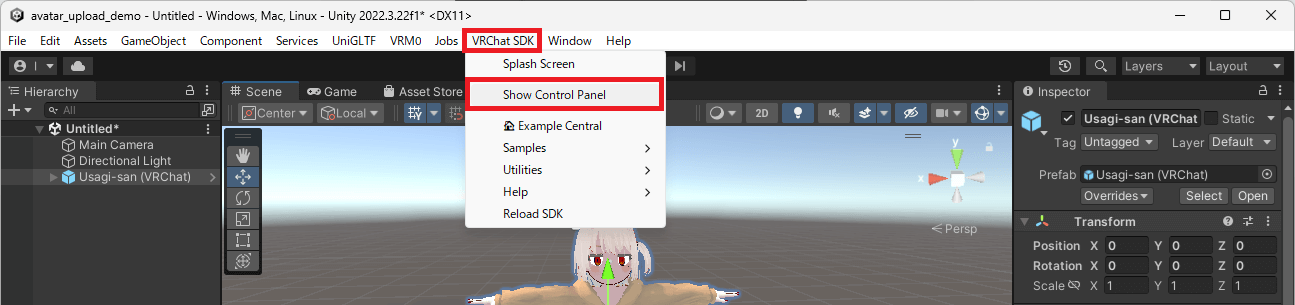
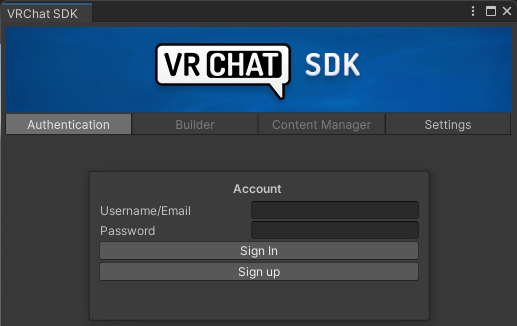
ログインを求められた場合は登録済みのVRChat IDでログインしましょう.
アバター情報を入力後,アップロードします.
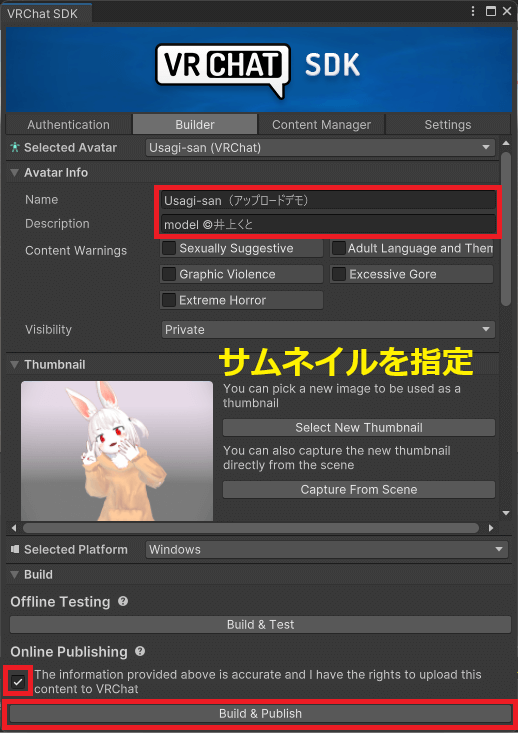
利用規約にてクレジット表記を必須としていますのでアバターの説明欄に記載をお願い致します.
クレジット表記例
model ©井上くと
改変した場合の記載例.「うさぎさん - ©井上くと」を改変したアバターです
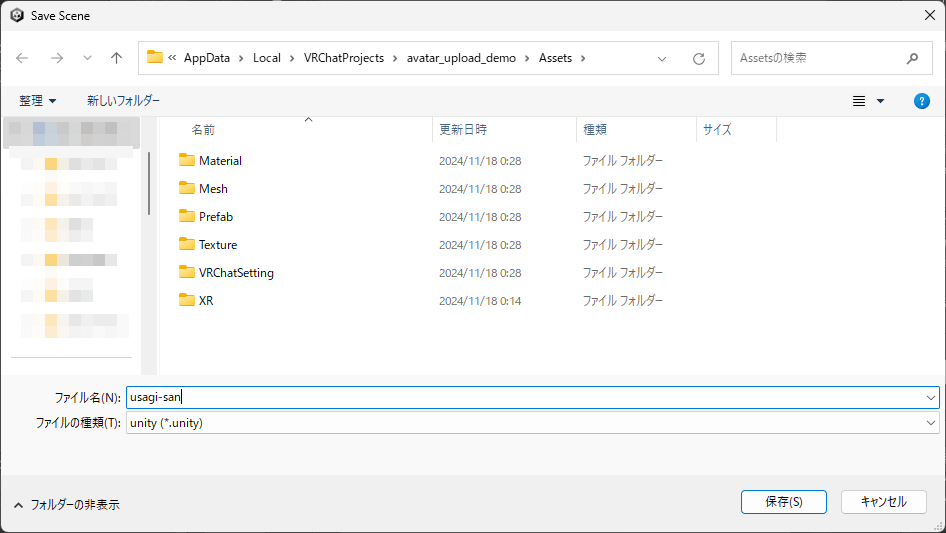
初回ビルド時はSceneの保存を求められるのでAssetsフォルダー内の任意の場所にタイトルを付けて保存します.
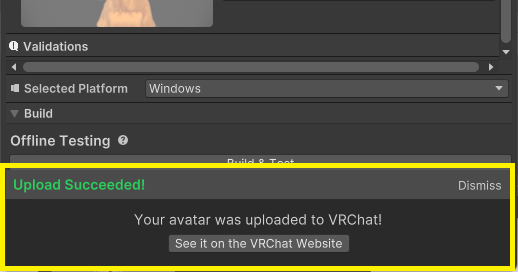
正常にアップロードが完了すると下図のようなメッセージが表示されます.
手順は以上となります.それでは良いバーチャルライフを!